Domain dodm.de kaufen?
Wir ziehen mit dem Projekt
dodm.de um.
Sind Sie am Kauf der Domain
dodm.de interessiert?
domain@kv-gmbh.de · 0541-91531010
Domain dodm.de kaufen?
Warum funktioniert Snipping Tool nicht?
Warum funktioniert Snipping Tool nicht? Gibt es eine Fehlermeldung, die angezeigt wird? Hast du versucht, das Programm neu zu starten oder deinen Computer neu zu starten? Möglicherweise liegt das Problem an fehlenden Berechtigungen oder an einer beschädigten Datei. Hast du die neueste Version des Snipping Tools installiert? **
Wie installiere ich Snipping Tool?
Um das Snipping Tool auf einem Windows-Computer zu installieren, müssen Sie zuerst sicherstellen, dass es nicht bereits auf Ihrem System vorhanden ist. Geben Sie dazu "Snipping Tool" in die Windows-Suchleiste ein. Wenn es nicht gefunden wird, können Sie es über die Systemsteuerung unter "Programme und Funktionen" installieren. Klicken Sie auf "Windows-Funktionen aktivieren oder deaktivieren" und suchen Sie nach dem Snipping Tool. Aktivieren Sie das Kontrollkästchen neben dem Snipping Tool und klicken Sie auf "OK". Das Snipping Tool sollte nun auf Ihrem Computer installiert sein und kann über die Windows-Suche oder das Startmenü geöffnet werden. **
Ähnliche Suchbegriffe für Snipping
Top-Angebote
Produkte zum Begriff Snipping:
-
Honeywell RT10-EVD Handy-Dockingstation Tablet Schwarz, Barcode Scanner ZubehörDie Honeywell RT10-EVD Handy-Dockingstation ist eine spezialisierte Dockinglösung, die für die Honeywell RT10A und RT10W Tablets entwickelt wurde. Diese Dockingstation bietet eine robuste und zuverlässige Verbindung, die für den Einsatz in Fahrzeugen optimiert ist. Sie ermöglicht eine einfache Integration in verschiedene Arbeitsumgebungen, in denen Mobilität und Konnektivität entscheidend sind. Die RT10-EVD ist mit mehreren Anschlussmöglichkeiten ausgestattet, darunter USB- und serielle Schnittstellen, die eine flexible Nutzung und Erweiterung der Funktionalität des Tablets ermöglichen. Die Dockingstation ist in einem schlichten Schwarz gehalten und fügt sich nahtlos in verschiedene Designs ein. Sie ist ideal für Anwendungen, die eine ständige Stromversorgung und Datenverbindung erfordern, wie beispielsweise im Logistik- oder Transportsektor. - Kompatibel mit Honeywell RT10A und RT10W Tablets - Bietet mehrere Anschlussmöglichkeiten, darunter 2x USB-A und 2x RS232 - VESA-kompatibel (75 x 75 mm) für einfache Montage - Entwickelt für den Einsatz in Fahrzeugen - Erfordert separat bestellbares Netzteil.918,10 €*Versand: 0,00 €Sichere Weiterleitung zum Anbieter
-
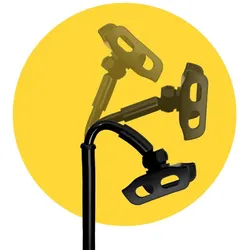
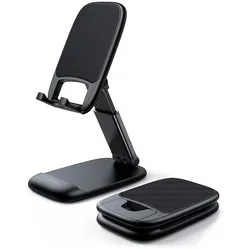
Höhenverstellbarer Ständer für Handy und TabletAusziehbarer Ständer mit modernem Design, der jedes Mobiltelefon und Tablet aufnehmen kann. Der moderne Schreibtischständer kann jedes Gerät von 4,7" bis 11" aufnehmen. Sie können sowohl Ihr Mobiltelefon als auch Ihr Tablet in die Backen klemmen. Der elegante Handy- und Tablet-Ständer ist in einem luxuriösen Design gefertigt, das sich für jeden Arbeitsplatz und jedes Zuhause eignet. Der verstellbare Handy-Ständer kann in der Höhe von 290 bis 430 mm verstellt werden. Mit dem Drehgelenk und dem beweglichen Oberarm können Sie den Tablet-Halter im Handumdrehen in die Position bringen, die Ihnen am besten passt. Die Konstruktion des Ständers ist so stabil wie möglich, damit Sie die Arbeit an Ihrem Gerät optimal genießen können.41,77 €*Versand: 0,00 €Sichere Weiterleitung zum Anbieter

-
Wo wird die Snipping Tool gespeichert?
Das Snipping Tool wird standardmäßig auf Windows-Computern im Ordner "C:\Windows\System32" gespeichert. Es handelt sich um eine integrierte Anwendung, die in der Regel bereits auf dem Betriebssystem installiert ist. Wenn du das Snipping Tool nicht finden kannst, kannst du es über die Windows-Suche aufrufen oder über die Systemsteuerung nachinstallieren. **
-
Wie öffne ich das Snipping Tool?
Um das Snipping Tool zu öffnen, kannst du entweder die Windows-Suche verwenden und nach "Snipping Tool" suchen. Alternativ kannst du auch die Tastenkombination "Windows-Taste + Shift + S" drücken, um das Snipping Tool direkt zu öffnen. Eine weitere Möglichkeit ist, das Snipping Tool über das Startmenü unter "Windows-Zubehör" zu finden und von dort aus zu öffnen. Du kannst auch einen Rechtsklick auf die Taskleiste machen, "Neu" auswählen und dann "Snipping Tool" anklicken, um es zu öffnen. **
-
Wo werden Snipping Tool Bilder gespeichert?
Das Snipping Tool speichert standardmäßig die erstellten Bilder in der Zwischenablage. Wenn du ein Bild mit dem Snipping Tool aufgenommen hast, kannst du es in ein anderes Programm einfügen, z. B. in ein Bildbearbeitungsprogramm oder in ein Textverarbeitungsprogramm. Von dort aus kannst du das Bild dann speichern, wo du möchtest. Es gibt jedoch auch die Möglichkeit, die Einstellungen des Snipping Tools anzupassen, um die Bilder direkt an einem bestimmten Speicherort zu speichern. Hast du diese Einstellungen bereits geändert oder möchtest du wissen, wo die Standard-Speicherort für Snipping Tool Bilder ist? **
-
Wie funktioniert Snipping Tool Windows 10?
Das Snipping Tool ist ein integriertes Programm in Windows 10, mit dem Benutzer Screenshots erstellen können. Um das Snipping Tool zu verwenden, öffnen Sie es entweder über die Suche in der Taskleiste oder über das Startmenü. Wählen Sie dann die Art des Screenshots aus, den Sie erstellen möchten (Vollbild, rechteckiger Ausschnitt, freie Form oder Fenster). Klicken Sie auf "Neu" und ziehen Sie den Cursor über den Bereich, den Sie erfassen möchten. Anschließend können Sie den Screenshot speichern, kopieren oder bearbeiten. **

Was ist das Snipping Tool 3?
Das Snipping Tool 3 ist ein Bildschirmaufnahmeprogramm, das es Benutzern ermöglicht, Screenshots von ihrem Computerbildschirm zu erstellen. Es bietet verschiedene Aufnahmemodi wie Rechteck, Freiform, Fenster oder Vollbild. Mit dem Snipping Tool 3 können Benutzer ihre Screenshots bearbeiten, markieren und speichern, um sie später zu verwenden. Es ist ein nützliches Werkzeug für Präsentationen, Tutorials oder einfach nur zum Teilen von Bildschirminhalten. **
Wie benutze ich das Snipping Tool?
Um das Snipping Tool zu verwenden, öffne zuerst das Programm auf deinem Computer. Klicke dann auf "Neu" und wähle den Bereich aus, den du erfassen möchtest. Du kannst zwischen verschiedenen Arten von Ausschnitten wählen, z.B. Freihand, Rechteck oder Fenster. Nachdem du den gewünschten Bereich ausgewählt hast, kannst du den Ausschnitt speichern, kopieren oder markieren. Du kannst das Snipping Tool auch verwenden, um Notizen oder Markierungen auf dem Bildschirmausschnitt hinzuzufügen. **
Top-Angebote
Produkte zum Begriff Snipping:
-
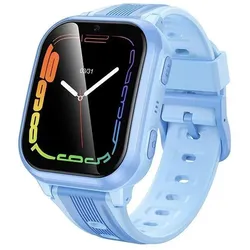
Hoco Tablet-Zubehör Smartwatch für Kinder, 1,69", 4G, GPS, mit Anruffunktion, Y108, blau (4G), SmartwatchDie Hoco Y108 Smartwatch für Kinder kombiniert moderne Konnektivität mit Sicherheitsfunktionen in einem kompakten und robusten Design. Ausgestattet mit 4G-Konnektivität und Nano-SIM-Kartenunterstützung ermöglicht sie direkte Anrufe, was Eltern eine unkomplizierte Kommunikation mit ihren Kindern ermöglicht. Die integrierte GPS-, LBS- und Wi-Fi-Ortung sorgt für eine präzise Standortbestimmung, während der SOS-Knopf im Notfall schnelle Hilfe ermöglicht. Das 1,69 Zoll grosse, gebogene LCD-Display bietet eine klare Darstellung von Uhrzeit, Benachrichtigungen und weiteren Funktionen. Mit einer 730 mAh Batterie und IPX7-Zertifizierung ist die Smartwatch für den täglichen Gebrauch und auch für den Einsatz in anspruchsvollen Umgebungen geeignet. Die SeTracker2 App ermöglicht eine einfache Verwaltung der Funktionen und unterstützt Eltern dabei, den Aufenthaltsort ihrer Kinder im Blick zu behalten. Die Smartwatch ist leicht, komfortabel und speziell für den Einsatz bei Kindern konzipiert, um Sicherheit und Kommunikation in einem Gerät zu vereinen. - 4G Konnektivität mit Nano-SIM Unterstützung - GPS, LBS und Wi-Fi Standortbestimmung - SOS Notfallknopf für schnelle Hilfe - 1,69 Zoll gebogenes LCD-Display.32,90 €*Versand: 0,00 €Sichere Weiterleitung zum Anbieter
-
Honeywell RT10-EVD Handy-Dockingstation Tablet Schwarz, Barcode Scanner ZubehörDie Honeywell RT10-EVD Handy-Dockingstation ist eine spezialisierte Dockinglösung, die für die Honeywell RT10A und RT10W Tablets entwickelt wurde. Diese Dockingstation bietet eine robuste und zuverlässige Verbindung, die für den Einsatz in Fahrzeugen optimiert ist. Sie ermöglicht eine einfache Integration in verschiedene Arbeitsumgebungen, in denen Mobilität und Konnektivität entscheidend sind. Die RT10-EVD ist mit mehreren Anschlussmöglichkeiten ausgestattet, darunter USB- und serielle Schnittstellen, die eine flexible Nutzung und Erweiterung der Funktionalität des Tablets ermöglichen. Die Dockingstation ist in einem schlichten Schwarz gehalten und fügt sich nahtlos in verschiedene Designs ein. Sie ist ideal für Anwendungen, die eine ständige Stromversorgung und Datenverbindung erfordern, wie beispielsweise im Logistik- oder Transportsektor. - Kompatibel mit Honeywell RT10A und RT10W Tablets - Bietet mehrere Anschlussmöglichkeiten, darunter 2x USB-A und 2x RS232 - VESA-kompatibel (75 x 75 mm) für einfache Montage - Entwickelt für den Einsatz in Fahrzeugen - Erfordert separat bestellbares Netzteil.918,10 €*Versand: 0,00 €Sichere Weiterleitung zum Anbieter
-
Warum funktioniert Snipping Tool nicht?
Warum funktioniert Snipping Tool nicht? Gibt es eine Fehlermeldung, die angezeigt wird? Hast du versucht, das Programm neu zu starten oder deinen Computer neu zu starten? Möglicherweise liegt das Problem an fehlenden Berechtigungen oder an einer beschädigten Datei. Hast du die neueste Version des Snipping Tools installiert? **
-
Wie installiere ich Snipping Tool?
Um das Snipping Tool auf einem Windows-Computer zu installieren, müssen Sie zuerst sicherstellen, dass es nicht bereits auf Ihrem System vorhanden ist. Geben Sie dazu "Snipping Tool" in die Windows-Suchleiste ein. Wenn es nicht gefunden wird, können Sie es über die Systemsteuerung unter "Programme und Funktionen" installieren. Klicken Sie auf "Windows-Funktionen aktivieren oder deaktivieren" und suchen Sie nach dem Snipping Tool. Aktivieren Sie das Kontrollkästchen neben dem Snipping Tool und klicken Sie auf "OK". Das Snipping Tool sollte nun auf Ihrem Computer installiert sein und kann über die Windows-Suche oder das Startmenü geöffnet werden. **
-
Wo wird die Snipping Tool gespeichert?
Das Snipping Tool wird standardmäßig auf Windows-Computern im Ordner "C:\Windows\System32" gespeichert. Es handelt sich um eine integrierte Anwendung, die in der Regel bereits auf dem Betriebssystem installiert ist. Wenn du das Snipping Tool nicht finden kannst, kannst du es über die Windows-Suche aufrufen oder über die Systemsteuerung nachinstallieren. **
-
Wie öffne ich das Snipping Tool?
Um das Snipping Tool zu öffnen, kannst du entweder die Windows-Suche verwenden und nach "Snipping Tool" suchen. Alternativ kannst du auch die Tastenkombination "Windows-Taste + Shift + S" drücken, um das Snipping Tool direkt zu öffnen. Eine weitere Möglichkeit ist, das Snipping Tool über das Startmenü unter "Windows-Zubehör" zu finden und von dort aus zu öffnen. Du kannst auch einen Rechtsklick auf die Taskleiste machen, "Neu" auswählen und dann "Snipping Tool" anklicken, um es zu öffnen. **
Ähnliche Suchbegriffe für Snipping
-
Höhenverstellbarer Ständer für Handy und TabletAusziehbarer Ständer mit modernem Design, der jedes Mobiltelefon und Tablet aufnehmen kann. Der moderne Schreibtischständer kann jedes Gerät von 4,7" bis 11" aufnehmen. Sie können sowohl Ihr Mobiltelefon als auch Ihr Tablet in die Backen klemmen. Der elegante Handy- und Tablet-Ständer ist in einem luxuriösen Design gefertigt, das sich für jeden Arbeitsplatz und jedes Zuhause eignet. Der verstellbare Handy-Ständer kann in der Höhe von 290 bis 430 mm verstellt werden. Mit dem Drehgelenk und dem beweglichen Oberarm können Sie den Tablet-Halter im Handumdrehen in die Position bringen, die Ihnen am besten passt. Die Konstruktion des Ständers ist so stabil wie möglich, damit Sie die Arbeit an Ihrem Gerät optimal genießen können.41,77 €*Versand: 0,00 €Sichere Weiterleitung zum Anbieter
-
Tiere vor der KameraTiere vor der Kamera , Das Grundverhältnis von Menschen zu Tieren war lange vor allem eines der Gewalt. Artensterben, Jagd, Schlachthäuser und Zoos dokumentieren einen fatalen Gleichmut. Doch lassen sich nach dem 'animal turn' vermehrt auch andere Imaginationen in Film, Kunst und Literatur aufspüren? Mensch-Tier-Beziehungen erscheinen in literarischen, bildkünstlerischen und seit dem 20. Jahrhundert auch filmischen Darstellungen von der Grundidee einer profunden Heterogenität, oft sogar Feindseligkeit geprägt, gelegentlich auch verkitscht zu rührseligen Geschichten über Tiere als treue Begleiter. Der sogenannte critical animal turn hat das Nachdenken über Tiere neu orientiert und den anthropologischen Hochmut des Menschen grundlegend revidiert. Damit sind die Karten neu gemischt. Deshalb soll es in diesem Band der "Projektionen" nicht so sehr um einen Rückblick auf die Zivilisations- und Kulturgeschichte gehen, um die Gefühllosigkeit des Menschen bei der Wahrnehmung der vermeintlich gefühllosen Tiere. Vielmehr wird in den Blick genommen, ob in Film, Kunst und Literatur spätestens seit den 70er Jahren des 20. Jahrhunderts auch Facetten der Tier-Mensch-Beziehung anschaulich werden, die jenseits einer feindseligen Heterophobie der species andere Formen der Tier-Mensch-Interaktion andeuten, erproben oder vorführen. , Messgeräte & Anzeige > Innenausstattung , Erscheinungsjahr: 202409, Produktform: Kartoniert, Titel der Reihe: Projektionen. Studien zu Natur, Kultur und Film#13#, Redaktion: Brittnacher, Hans Richard, Seitenzahl/Blattzahl: 200, Abbildungen: schwarz-weiße und farbige Abbildungen, Keyword: Artensterben; Jagd; animal turn; treue Begleiter; critical animal turn; anthropologischer Hochmut; Projektionen; Tier-Mensch-Beziehung, Fachschema: Film / Geschichte~Film / Genre, Motiv, einzelne Filme~Motiv (Film)~Film / Theorie, Analyse~Natur / Kunst, Fotografie, Literatur, Fachkategorie: Tiere und Gesellschaft, Warengruppe: HC/Theater/Ballett/Film/Fernsehen, UNSPSC: 49019900, Warenverzeichnis für die Außenhandelsstatistik: 49019900, Länge: 230, Breite: 150, Höhe: 13, Gewicht: 380, Produktform: Kartoniert, Genre: Geisteswissenschaften/Kunst/Musik,32,00 €*Versand: 0,00 €Sichere Weiterleitung zum Anbieter
-
Wo werden Snipping Tool Bilder gespeichert?
Das Snipping Tool speichert standardmäßig die erstellten Bilder in der Zwischenablage. Wenn du ein Bild mit dem Snipping Tool aufgenommen hast, kannst du es in ein anderes Programm einfügen, z. B. in ein Bildbearbeitungsprogramm oder in ein Textverarbeitungsprogramm. Von dort aus kannst du das Bild dann speichern, wo du möchtest. Es gibt jedoch auch die Möglichkeit, die Einstellungen des Snipping Tools anzupassen, um die Bilder direkt an einem bestimmten Speicherort zu speichern. Hast du diese Einstellungen bereits geändert oder möchtest du wissen, wo die Standard-Speicherort für Snipping Tool Bilder ist? **
-
Wie funktioniert Snipping Tool Windows 10?
Das Snipping Tool ist ein integriertes Programm in Windows 10, mit dem Benutzer Screenshots erstellen können. Um das Snipping Tool zu verwenden, öffnen Sie es entweder über die Suche in der Taskleiste oder über das Startmenü. Wählen Sie dann die Art des Screenshots aus, den Sie erstellen möchten (Vollbild, rechteckiger Ausschnitt, freie Form oder Fenster). Klicken Sie auf "Neu" und ziehen Sie den Cursor über den Bereich, den Sie erfassen möchten. Anschließend können Sie den Screenshot speichern, kopieren oder bearbeiten. **
-
Was ist das Snipping Tool 3?
Das Snipping Tool 3 ist ein Bildschirmaufnahmeprogramm, das es Benutzern ermöglicht, Screenshots von ihrem Computerbildschirm zu erstellen. Es bietet verschiedene Aufnahmemodi wie Rechteck, Freiform, Fenster oder Vollbild. Mit dem Snipping Tool 3 können Benutzer ihre Screenshots bearbeiten, markieren und speichern, um sie später zu verwenden. Es ist ein nützliches Werkzeug für Präsentationen, Tutorials oder einfach nur zum Teilen von Bildschirminhalten. **
-
Wie benutze ich das Snipping Tool?
Um das Snipping Tool zu verwenden, öffne zuerst das Programm auf deinem Computer. Klicke dann auf "Neu" und wähle den Bereich aus, den du erfassen möchtest. Du kannst zwischen verschiedenen Arten von Ausschnitten wählen, z.B. Freihand, Rechteck oder Fenster. Nachdem du den gewünschten Bereich ausgewählt hast, kannst du den Ausschnitt speichern, kopieren oder markieren. Du kannst das Snipping Tool auch verwenden, um Notizen oder Markierungen auf dem Bildschirmausschnitt hinzuzufügen. **
* Alle Preise verstehen sich inklusive der gesetzlichen Mehrwertsteuer und ggf. zuzüglich Versandkosten. Die Angebotsinformationen basieren auf den Angaben des jeweiligen Shops und werden über automatisierte Prozesse aktualisiert. Eine Aktualisierung in Echtzeit findet nicht statt, so dass es im Einzelfall zu Abweichungen kommen kann. ** Hinweis: Teile dieses Inhalts wurden von KI erstellt.