Domain dodm.de kaufen?
Wir ziehen mit dem Projekt
dodm.de um.
Sind Sie am Kauf der Domain
dodm.de interessiert?
domain@kv-gmbh.de · 0541-91531010
Domain dodm.de kaufen?
Wo aktiviere ich USB Debugging?
Um USB Debugging zu aktivieren, musst du zuerst die Entwickleroptionen auf deinem Android-Gerät freischalten. Dies kannst du tun, indem du in die Einstellungen deines Geräts gehst, dort auf "Über das Telefon" oder "Telefoninfo" tippst und dann mehrmals auf die Build-Nummer klickst, bis die Entwickleroptionen freigeschaltet sind. Anschließend gehst du zurück zu den Einstellungen, wählst die Entwickleroptionen aus und aktivierst dort die Option für USB Debugging. Nun kannst du dein Gerät per USB-Kabel mit einem Computer verbinden und das USB Debugging nutzen. **
Wo finde ich USB Debugging?
USB Debugging ist eine Funktion auf Android-Geräten, die es ermöglicht, eine Verbindung zwischen dem Gerät und einem Computer herzustellen, um Fehlerbehebung und Entwicklungsaufgaben durchzuführen. Um USB Debugging zu aktivieren, musst du zuerst die Entwickleroptionen auf deinem Android-Gerät freischalten. Dies kannst du tun, indem du in den Einstellungen auf "Über das Telefon" oder "Telefoninfo" tippst und dann mehrmals auf die Build-Nummer klickst, bis die Entwickleroptionen freigeschaltet sind. Sobald die Entwickleroptionen verfügbar sind, kannst du dort USB Debugging aktivieren. Beachte jedoch, dass das Aktivieren von USB Debugging Sicherheitsrisiken mit sich bringen kann, da es unbefugten Zugriff auf dein Gerät ermöglichen kann. Stelle daher sicher, dass du diese Funktion nur aktivierst, wenn du sie wirklich benötigst. **


Ähnliche Suchbegriffe für USB-Debugging
Top-Angebote
Produkte zum Begriff USB-Debugging:
-
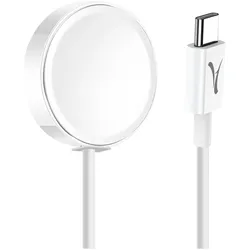
Akashi USB-C Magnetkabel, Smartwatch Zubehör, WeissDas USB-C Magnetkabel von Akashi ist ein praktisches Zubehör für die Apple Watch, das ein schnelles und sicheres Aufladen ermöglicht. Mit seinem magnetischen MagSafe-System wird das Kabel mühelos an der Rückseite der Uhr befestigt, was eine einfache Handhabung gewährleistet. Das Kabel ist mit allen Apple Watch Serien kompatibel, einschliesslich der Modelle 1 bis 7 sowie SE, und bietet eine Länge von 1 Meter, was es ideal für den Einsatz zu Hause oder unterwegs macht. Das tragbare Design sorgt dafür, dass das Kabel leicht transportiert werden kann, sodass Nutzer ihre Smartwatch jederzeit und überall aufladen können. Die Verwendung von USB als Energiequelle ermöglicht eine vielseitige Nutzung, sei es im Auto, drinnen oder draussen. Dieses Kabel ist eine zuverlässige Lösung für alle, die ihre Apple Watch effizient aufladen möchten. - Magnetisches MagSafe-System für einfache Befestigung - Kompatibel mit allen Apple Watch Serien von 1 bis 7 und SE - Effizientes und sicheres Aufladen der Smartwatch - Tragbares Design für einfache Mitnahme.26,91 €*Versand: 3,00 €Sichere Weiterleitung zum Anbieter
-
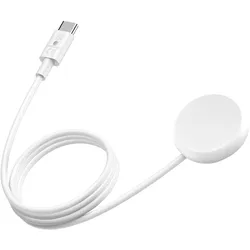
Google USB-C Ladekabel, magnetisch, Smartwatch Zubehör, WeissWeisses magnetisches Ladekabel, das von Google speziell für die Google Pixel Watch entwickelt wurde. Das USB-C Kabel ist kompatibel mit Netzteil, Powerbank und USB-C Computer. Es hat ein kompaktes Design, das sich überallhin mitnehmen lässt, und bietet Überhitzungsschutz. Die Länge beträgt 1 m. Eigenschaften und Produktmerkmale: Original Google magnetisches Ladekabel für Ihre Google Pixel Watch. Das Ladekabel profitiert vom Know-how und dem weltweiten Prestige der Marke Google. Es wird magnetisch und sicher an der Rückseite Ihrer Pixel Watch befestigt und ist aus hochwertigen Materialien für eine lange Nutzungsdauer hergestellt.39,90 €*Versand: 0,00 €Sichere Weiterleitung zum Anbieter
-
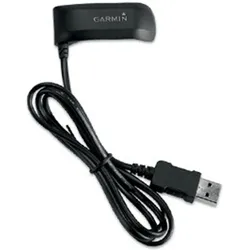
Garmin USB Ladestation Forerunner 610, Smartwatch Zubehör, SchwarzErsatz-Ladekabel für Garmin Forerunner 610. Befestigen Sie den Ladeclip an der Uhr und verbinden Sie ihn über USB mit einem PC. Der Akku des Forerunner 610 wird über den PC aufgeladen. Es kann auch mit einem geeigneten Netzteil verwendet werden. Geeignet für: Forerunner 610.41,80 €*Versand: 0,00 €Sichere Weiterleitung zum Anbieter
-
Satechi USB-C Magnetic Charging Dock, Smartwatch Zubehör, GrauMit dem USB-C Charging Dock können Sie Ihre Apple Watch überall mit Strom versorgen. Das magnetische Charging Dock ist kompatibel mit allen Apple Watch Modellen also Apple Watch Series 1, 2, 3, 4 & 5. Man kann das Dock direkt an ein iPad Pro mit USB-C Anschluss oder einem neuen MacBook mit USB-C Anschluss anschliessen. Mit dem USB-C Verlängerungskabel (ST-TCECM) ist es möglich die Apple Watch zum Beispiel am Arbeitsplatz oder unterwegs mit einer Powerbank aufzuladen. Das USB-C Charging Dock ist ideal geeignet für das laden unterwegs und bietet eine menge Anschlussmöglichkeiten.38,81 €*Versand: 0,00 €Sichere Weiterleitung zum Anbieter

-
Was ist ein USB Debugging?
Was ist ein USB Debugging? USB Debugging ist eine Funktion, die es ermöglicht, ein Android-Gerät mit einem Computer zu verbinden, um Entwicklern Zugriff auf erweiterte Debugging- und Entwicklertools zu geben. Durch das Aktivieren von USB Debugging können Entwickler Fehler im Code schneller identifizieren und beheben. Es ist auch nützlich für die Installation von benutzerdefinierten ROMs oder das Übertragen von Dateien zwischen dem Gerät und dem Computer. Allerdings sollte USB Debugging nur aktiviert werden, wenn es wirklich benötigt wird, da es potenzielle Sicherheitsrisiken birgt. **
-
Wird USB-Debugging nicht erkannt?
Es gibt mehrere mögliche Gründe, warum USB-Debugging nicht erkannt wird. Es könnte sein, dass das USB-Kabel defekt ist oder nicht richtig angeschlossen ist. Es könnte auch sein, dass das Gerät nicht ordnungsgemäß mit dem Computer verbunden ist oder dass das USB-Debugging auf dem Gerät nicht aktiviert ist. Es könnte auch sein, dass der Treiber für das Gerät nicht korrekt installiert ist. **
-
Wie kann ich USB Debugging deaktivieren?
Um USB-Debugging zu deaktivieren, musst du zuerst die Entwickleroptionen auf deinem Gerät aktivieren. Gehe dazu in die Einstellungen deines Smartphones, tippe auf "Über das Telefon" und dann mehrmals auf "Build-Nummer", bis die Entwickleroptionen freigeschaltet sind. Anschließend gehe zurück zu den Einstellungen, wähle "Entwickleroptionen" aus und deaktiviere dort die Option für USB-Debugging. Bestätige die Deaktivierung und schon ist USB-Debugging auf deinem Gerät ausgeschaltet. **
-
Wie kann ich USB Debugging aktivieren?
Um USB-Debugging zu aktivieren, musst du zuerst die Entwickleroptionen auf deinem Android-Gerät aktivieren. Dazu gehst du in die Einstellungen, wählst den Punkt "Über das Telefon" oder "Telefoninfo" und tippst mehrmals auf die Build-Nummer, bis du als Entwickler freigeschaltet bist. Anschließend gehst du zurück zu den Einstellungen, wählst "Entwickleroptionen" aus und aktivierst dort die Option "USB-Debugging". Danach verbindest du dein Gerät mit einem Computer und bestätigst die USB-Debugging-Anfrage auf deinem Smartphone. Nun ist USB-Debugging aktiviert und du kannst dein Gerät für Entwicklerzwecke nutzen. **

Wie aktiviere ich USB-Debugging über ADB?
Um USB-Debugging über ADB zu aktivieren, musst du zuerst die Entwickleroptionen auf deinem Android-Gerät aktivieren. Gehe dazu zu den Einstellungen, tippe auf "Über das Telefon" oder "Telefoninfo" und tippe dann sieben Mal auf "Build-Nummer". Dadurch werden die Entwickleroptionen freigeschaltet. Gehe dann zurück zu den Einstellungen, tippe auf "Entwickleroptionen" und aktiviere "USB-Debugging". **
Wo finde ich USB Debugging Samsung Galaxy s7?
Um USB-Debugging auf einem Samsung Galaxy S7 zu aktivieren, musst du zuerst die Entwickleroptionen auf dem Gerät freischalten. Gehe dazu in die Einstellungen deines Geräts und tippe auf "Über das Telefon". Dort findest du die Build-Nummer, die du mehrmals hintereinander antippen musst, bis die Entwickleroptionen freigeschaltet sind. Sobald die Entwickleroptionen verfügbar sind, gehe zurück zu den Einstellungen und wähle "Entwickleroptionen" aus. Suche nach der Option "USB-Debugging" und aktiviere sie, indem du den Schalter nach rechts schiebst. Wenn du nun dein Samsung Galaxy S7 mit einem Computer verbindest, wirst du aufgefordert, die USB-Debugging-Verbindung zu autorisieren. Bestätige dies auf deinem Gerät, um eine Verbindung zwischen dem Gerät und dem Computer herzustellen, die das Debugging ermöglicht. Wenn du Schwierigkeiten hast, die Entwickleroptionen oder die USB-Debugging-Option zu finden, kannst du auch online nach Anleitungen suchen oder den Samsung-Support kontaktieren, um weitere Unterstützung zu erhalten. **
Top-Angebote
Produkte zum Begriff USB-Debugging:
-
Schneider Electric STBSPU1000 Advantys STB, Konfigurations- und Debugging-Software, 1-Lizenz (1 Station)Modicon STB. Konfigurations- und Parametriersoftware. Advantys STB, Konfigurations- und Debugging-Software, 1-Lizenz (1 Station). Konfigurations- und Parametriersoftware für die dezentralen E/A-Systeme Modicon STB, OTB, FTB und FTM. Die Software ist mehrsprachig aufgebaut und verfügt über Online-Hilfe in 5 Sprachen (Deutsch, Englisch, Französisch, Spanisch, Italienisch). Lauffähig unter Windows XP, Windows Vista und Windows 7 32/64 Bit. Die Software läuft unlizensiert 21 Tage lang auch mit Online-Funktionen. Nach 21 Tagen stehen ohne Lizensierung nur noch die Offline-Funktionen (z.B. Ressourcenanalyse, erstellen der Stückliste) zur Verfügung.178,26 €*Versand: 7,10 €Sichere Weiterleitung zum Anbieter
-
Akashi USB-C Magnetkabel, Smartwatch Zubehör, WeissDas USB-C Magnetkabel von Akashi ist ein praktisches Zubehör für die Apple Watch, das ein schnelles und sicheres Aufladen ermöglicht. Mit seinem magnetischen MagSafe-System wird das Kabel mühelos an der Rückseite der Uhr befestigt, was eine einfache Handhabung gewährleistet. Das Kabel ist mit allen Apple Watch Serien kompatibel, einschliesslich der Modelle 1 bis 7 sowie SE, und bietet eine Länge von 1 Meter, was es ideal für den Einsatz zu Hause oder unterwegs macht. Das tragbare Design sorgt dafür, dass das Kabel leicht transportiert werden kann, sodass Nutzer ihre Smartwatch jederzeit und überall aufladen können. Die Verwendung von USB als Energiequelle ermöglicht eine vielseitige Nutzung, sei es im Auto, drinnen oder draussen. Dieses Kabel ist eine zuverlässige Lösung für alle, die ihre Apple Watch effizient aufladen möchten. - Magnetisches MagSafe-System für einfache Befestigung - Kompatibel mit allen Apple Watch Serien von 1 bis 7 und SE - Effizientes und sicheres Aufladen der Smartwatch - Tragbares Design für einfache Mitnahme.26,91 €*Versand: 3,00 €Sichere Weiterleitung zum Anbieter
-
Google USB-C Ladekabel, magnetisch, Smartwatch Zubehör, WeissWeisses magnetisches Ladekabel, das von Google speziell für die Google Pixel Watch entwickelt wurde. Das USB-C Kabel ist kompatibel mit Netzteil, Powerbank und USB-C Computer. Es hat ein kompaktes Design, das sich überallhin mitnehmen lässt, und bietet Überhitzungsschutz. Die Länge beträgt 1 m. Eigenschaften und Produktmerkmale: Original Google magnetisches Ladekabel für Ihre Google Pixel Watch. Das Ladekabel profitiert vom Know-how und dem weltweiten Prestige der Marke Google. Es wird magnetisch und sicher an der Rückseite Ihrer Pixel Watch befestigt und ist aus hochwertigen Materialien für eine lange Nutzungsdauer hergestellt.39,90 €*Versand: 0,00 €Sichere Weiterleitung zum Anbieter
-
Wo aktiviere ich USB Debugging?
Um USB Debugging zu aktivieren, musst du zuerst die Entwickleroptionen auf deinem Android-Gerät freischalten. Dies kannst du tun, indem du in die Einstellungen deines Geräts gehst, dort auf "Über das Telefon" oder "Telefoninfo" tippst und dann mehrmals auf die Build-Nummer klickst, bis die Entwickleroptionen freigeschaltet sind. Anschließend gehst du zurück zu den Einstellungen, wählst die Entwickleroptionen aus und aktivierst dort die Option für USB Debugging. Nun kannst du dein Gerät per USB-Kabel mit einem Computer verbinden und das USB Debugging nutzen. **
-
Wo finde ich USB Debugging?
USB Debugging ist eine Funktion auf Android-Geräten, die es ermöglicht, eine Verbindung zwischen dem Gerät und einem Computer herzustellen, um Fehlerbehebung und Entwicklungsaufgaben durchzuführen. Um USB Debugging zu aktivieren, musst du zuerst die Entwickleroptionen auf deinem Android-Gerät freischalten. Dies kannst du tun, indem du in den Einstellungen auf "Über das Telefon" oder "Telefoninfo" tippst und dann mehrmals auf die Build-Nummer klickst, bis die Entwickleroptionen freigeschaltet sind. Sobald die Entwickleroptionen verfügbar sind, kannst du dort USB Debugging aktivieren. Beachte jedoch, dass das Aktivieren von USB Debugging Sicherheitsrisiken mit sich bringen kann, da es unbefugten Zugriff auf dein Gerät ermöglichen kann. Stelle daher sicher, dass du diese Funktion nur aktivierst, wenn du sie wirklich benötigst. **
-
Was ist ein USB Debugging?
Was ist ein USB Debugging? USB Debugging ist eine Funktion, die es ermöglicht, ein Android-Gerät mit einem Computer zu verbinden, um Entwicklern Zugriff auf erweiterte Debugging- und Entwicklertools zu geben. Durch das Aktivieren von USB Debugging können Entwickler Fehler im Code schneller identifizieren und beheben. Es ist auch nützlich für die Installation von benutzerdefinierten ROMs oder das Übertragen von Dateien zwischen dem Gerät und dem Computer. Allerdings sollte USB Debugging nur aktiviert werden, wenn es wirklich benötigt wird, da es potenzielle Sicherheitsrisiken birgt. **
-
Wird USB-Debugging nicht erkannt?
Es gibt mehrere mögliche Gründe, warum USB-Debugging nicht erkannt wird. Es könnte sein, dass das USB-Kabel defekt ist oder nicht richtig angeschlossen ist. Es könnte auch sein, dass das Gerät nicht ordnungsgemäß mit dem Computer verbunden ist oder dass das USB-Debugging auf dem Gerät nicht aktiviert ist. Es könnte auch sein, dass der Treiber für das Gerät nicht korrekt installiert ist. **
Ähnliche Suchbegriffe für USB-Debugging
-
Garmin USB Ladestation Forerunner 610, Smartwatch Zubehör, SchwarzErsatz-Ladekabel für Garmin Forerunner 610. Befestigen Sie den Ladeclip an der Uhr und verbinden Sie ihn über USB mit einem PC. Der Akku des Forerunner 610 wird über den PC aufgeladen. Es kann auch mit einem geeigneten Netzteil verwendet werden. Geeignet für: Forerunner 610.41,80 €*Versand: 0,00 €Sichere Weiterleitung zum Anbieter
-
Satechi USB-C Magnetic Charging Dock, Smartwatch Zubehör, GrauMit dem USB-C Charging Dock können Sie Ihre Apple Watch überall mit Strom versorgen. Das magnetische Charging Dock ist kompatibel mit allen Apple Watch Modellen also Apple Watch Series 1, 2, 3, 4 & 5. Man kann das Dock direkt an ein iPad Pro mit USB-C Anschluss oder einem neuen MacBook mit USB-C Anschluss anschliessen. Mit dem USB-C Verlängerungskabel (ST-TCECM) ist es möglich die Apple Watch zum Beispiel am Arbeitsplatz oder unterwegs mit einer Powerbank aufzuladen. Das USB-C Charging Dock ist ideal geeignet für das laden unterwegs und bietet eine menge Anschlussmöglichkeiten.38,81 €*Versand: 0,00 €Sichere Weiterleitung zum Anbieter
-
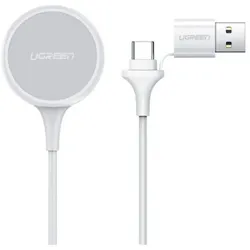
Ugreen Wireless Charging für Apple Watch mit USB-C & USB-A, Smartwatch Zubehör, WeissApple MFi-zertifiziert: Das integrierte MFi-zertifizierte magnetische kabellose Ladegerät kombiniert die Mag-Secure-Technologie mit induktiver Ladetechnologie. Kompatibel mit allen Apple Watch-Modellen: Unterstützt alle 44 mm, 42 mm, 40 mm und 38 mm Apple Watch-Modelle; Apple Watch Series 5, 4, 3, 2, 1; Apple Watch Sport; Apple Watch Nike Plus; Apple Watch Hermes; Apple Watch Edition. Original Ladegeschwindigkeit: Bietet eine schnelle originale Ladegeschwindigkeit für Ihre Apple Watch Series 5, 4, 3, 2, 1. Dieses Apple Watch-Ladekabel benötigt nur 2,5 Stunden, um Ihre Apple Watch vollständig aufzuladen. Hinweis: 1. Unterstützt keine Apple Watch-Dockstation mit 28 mm Slot. Unterstützt Dockstationen mit 36,4 mm Slot. 2. Das Paket enthält kein Wandladegerät; bitte verwenden Sie es mit dem originalen Apple Watch-Wandladegerät. Es funktioniert nicht mit anderen AC-Adaptern oder USB-Strom von einem Computer. Spezifikationen: - MFi-zertifiziert - Eingang: USB - Ausgang: Magnetisches kabelloses Ladegerät - 5V/1A - Anti-Rutsch-Komponente - Kompatibel mit allen Versionen der Apple Watch - PC+ABS-Materialgehäuse (feuerfest).31,90 €*Versand: 0,00 €Sichere Weiterleitung zum Anbieter
-
Universelles Netzteil USB Adapter 600mA für Handy Smartphone Tablet Wentronic NTS 600Beschreibung Dieses kompakte Universal-Netzteil überzeugt mit einer flexiblen Ausgangsspannung von 3 bis 12 V DC und ist damit die ideale Stromquelle für zahlreiche elektronische Geräte. Es ist stabilisiert und schützt durch integrierte Sicherheitsfunktionen zuverlässig vor Kurzschluss, Überstrom und Überlastung. Die Power-LED gibt jederzeit Rückmeldung über den Betriebsstatus. Im Lieferumfang sind neun verschiedene Adapterstecker sowie ein USB-Anschluss enthalten, die für eine hohe Gerätekompatibilität sorgen. Mit einer Kabellänge von 180 cm und einem besonders niedrigen Standby-Verbrauch von nur 0,16 W eignet sich das Netzteil auch für dauerhaft angeschlossene Systeme. Ob Zuhause oder unterwegs – mit diesem Netzteil ist maximale Flexibilität gewährleistet. Details • Ausgang 3,0-4,5-5,0-6,0-7,5-9,0-12,0 V • geringes Gewicht • mit 9 Adapterstecker • inkl USB Adapter • mit Power-LED Technische Daten: • Eingangsspannung: 100-240 V DC • Ausgangsspannung: 3-12 V DC • Ausgangsstrom: 600 mA • Eingangsstecker: AC, Euro • Ausführung: stabilisiert • Anschlußstecker: DC • Schaltnetzteil: ja • Kurzschlusssicher: ja • Schutz vor Überlast: ja • Schutz vor Überstrom: ja • Schutz vor Überhitzung: nein • Schutz vor Überhitzung: ja • Kabellänge: 180 cm • Standby Stromverbrauch: 0,16 W Ausgang 3,0-4,5-5,0-6,0-7,5-9,0-12,0 V geringes Gewicht mit 9 Adapterstecker inkl USB Adapter mit Power-LED11,95 €*Versand: 5,90 €Sichere Weiterleitung zum Anbieter
-
Wie kann ich USB Debugging deaktivieren?
Um USB-Debugging zu deaktivieren, musst du zuerst die Entwickleroptionen auf deinem Gerät aktivieren. Gehe dazu in die Einstellungen deines Smartphones, tippe auf "Über das Telefon" und dann mehrmals auf "Build-Nummer", bis die Entwickleroptionen freigeschaltet sind. Anschließend gehe zurück zu den Einstellungen, wähle "Entwickleroptionen" aus und deaktiviere dort die Option für USB-Debugging. Bestätige die Deaktivierung und schon ist USB-Debugging auf deinem Gerät ausgeschaltet. **
-
Wie kann ich USB Debugging aktivieren?
Um USB-Debugging zu aktivieren, musst du zuerst die Entwickleroptionen auf deinem Android-Gerät aktivieren. Dazu gehst du in die Einstellungen, wählst den Punkt "Über das Telefon" oder "Telefoninfo" und tippst mehrmals auf die Build-Nummer, bis du als Entwickler freigeschaltet bist. Anschließend gehst du zurück zu den Einstellungen, wählst "Entwickleroptionen" aus und aktivierst dort die Option "USB-Debugging". Danach verbindest du dein Gerät mit einem Computer und bestätigst die USB-Debugging-Anfrage auf deinem Smartphone. Nun ist USB-Debugging aktiviert und du kannst dein Gerät für Entwicklerzwecke nutzen. **
-
Wie aktiviere ich USB-Debugging über ADB?
Um USB-Debugging über ADB zu aktivieren, musst du zuerst die Entwickleroptionen auf deinem Android-Gerät aktivieren. Gehe dazu zu den Einstellungen, tippe auf "Über das Telefon" oder "Telefoninfo" und tippe dann sieben Mal auf "Build-Nummer". Dadurch werden die Entwickleroptionen freigeschaltet. Gehe dann zurück zu den Einstellungen, tippe auf "Entwickleroptionen" und aktiviere "USB-Debugging". **
-
Wo finde ich USB Debugging Samsung Galaxy s7?
Um USB-Debugging auf einem Samsung Galaxy S7 zu aktivieren, musst du zuerst die Entwickleroptionen auf dem Gerät freischalten. Gehe dazu in die Einstellungen deines Geräts und tippe auf "Über das Telefon". Dort findest du die Build-Nummer, die du mehrmals hintereinander antippen musst, bis die Entwickleroptionen freigeschaltet sind. Sobald die Entwickleroptionen verfügbar sind, gehe zurück zu den Einstellungen und wähle "Entwickleroptionen" aus. Suche nach der Option "USB-Debugging" und aktiviere sie, indem du den Schalter nach rechts schiebst. Wenn du nun dein Samsung Galaxy S7 mit einem Computer verbindest, wirst du aufgefordert, die USB-Debugging-Verbindung zu autorisieren. Bestätige dies auf deinem Gerät, um eine Verbindung zwischen dem Gerät und dem Computer herzustellen, die das Debugging ermöglicht. Wenn du Schwierigkeiten hast, die Entwickleroptionen oder die USB-Debugging-Option zu finden, kannst du auch online nach Anleitungen suchen oder den Samsung-Support kontaktieren, um weitere Unterstützung zu erhalten. **
* Alle Preise verstehen sich inklusive der gesetzlichen Mehrwertsteuer und ggf. zuzüglich Versandkosten. Die Angebotsinformationen basieren auf den Angaben des jeweiligen Shops und werden über automatisierte Prozesse aktualisiert. Eine Aktualisierung in Echtzeit findet nicht statt, so dass es im Einzelfall zu Abweichungen kommen kann. ** Hinweis: Teile dieses Inhalts wurden von KI erstellt.